iPhoneでYouTubeが自動再生されない理由とその対策
iPhoneでYouTube動画を開くと、パソコンでは自動再生される同じ動画が再生されないことがあります。
これはサイトの不具合ではありません。Apple社がiPhoneに設けている仕様(ルール)によるものです。
iPhoneで自動再生できない理由
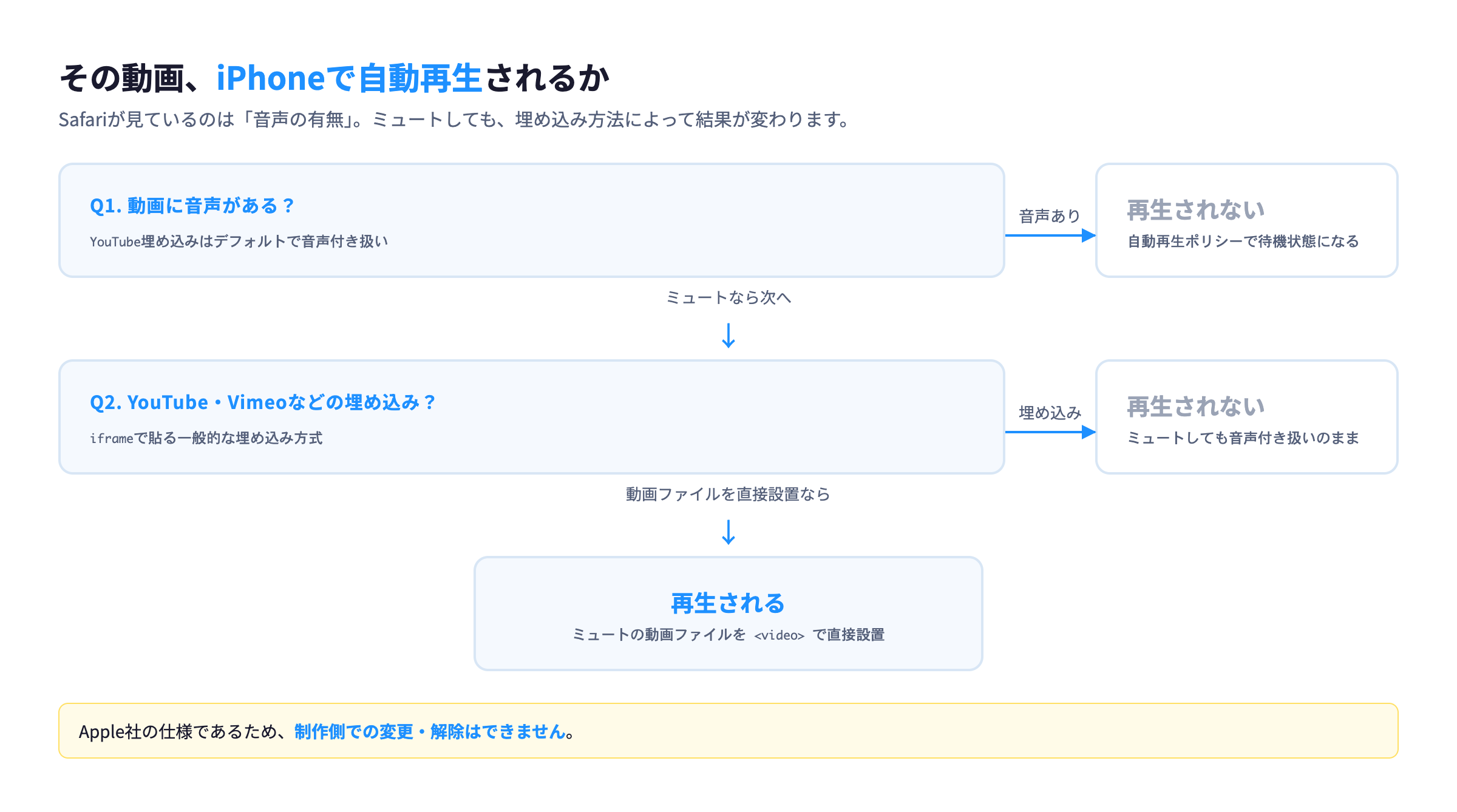
iPhoneに搭載されているブラウザ「Safari」には、音声付き動画の自動再生を禁止するというルールがあります。
これはApple社が定めた「Autoplay Policy(自動再生ポリシー)」と呼ばれるルールです。
- 通信量の節約。モバイル回線で動画が勝手に流れると、データ通信量を大量に消費してしまいます
- 動画再生は電力を多く使うため、意図しない再生を防ぐというバッテリーの消耗防止の狙いもあります
つまり、iPhoneユーザーを守るための仕組みです。サイトを開いたとき、動画は「再生ボタンを押すまで待機」する状態になります。
音声なし(ミュート)の動画であれば、iPhoneでも自動再生できる場合があります。ただし、YouTubeの埋め込みは音声付きの扱いなので、このルールの対象です。
デバイスごとの違い
「同じサイトなのに、端末によって動きが違う」のは、各ブラウザが独自のルールを持っているためです。iPhoneのSafariは特に厳しい制限を設けています。
同じサイトでも、端末とブラウザの組み合わせで結果が分かれます。iPhoneのSafari・Chromeアプリでは再生されません(内部はSafariと同じ仕組みです)。AndroidのChrome、パソコンのChrome・Safari・Edgeでは再生されます。
iPhoneでは、Chrome・Firefoxなど他のブラウザアプリも、内部的にはSafariと同じ描画エンジンです。そのため、どのブラウザアプリを使っても結果は同じです。
制作者側では変更できない
ここが最も大切なポイントです。
この制限はApple社が決めた仕様であるため、Web制作会社やサイトオーナーが変更・解除することはできません。YouTube以外の動画サービス(Vimeoなど)でも同様です。iPhoneで音声付き動画を自動再生する方法は、現在の仕様では存在しません。
この問題は、制作会社に「直してほしい」と依頼しても対応できる範囲のものではありません。不具合ではなく、Apple社の仕様です。
クライアントへの返信にそのまま使える文面
僕は問い合わせを受けたとき、だいたいこの形で返しています。
動画の件、確認しました。iPhoneで音声付きの動画が自動再生されないのは、Apple社が定めた仕様によるものです。通信量とバッテリーの消費を抑えるため、iOS側で制限がかかっています。
サイト側の不具合ではないため、設定を変えて解除することはできません。YouTube以外の動画サービスでも同じ挙動になります。
対応としては、動画の近くに「タップして再生」の一文を添える形をご提案します。
現実的な対応策
自動再生はできませんが、ユーザー体験を損なわないための工夫はできます。
1. 案内文を掲載する
動画の近くに「iPhoneをお使いの方は、再生ボタンをタップしてください」といった一文を添えます。それだけで、訪問者の混乱を防げます。シンプルですが、最も確実な方法です。
2. サムネイル画像を工夫する
動画が再生されない状態でも、魅力的なサムネイル(動画の表紙画像)が表示されていれば、訪問者が自ら再生ボタンを押してくれる可能性が高まります。
3. ミュート再生を検討する
「ページを開いたとき、とにかく映像が動いている状態にしたい」という要望も少なくありません。その場合は、音声なし(ミュート)の動画を使う方法があります。ミュート動画であれば、iPhoneでも自動再生が可能です。
YouTubeの埋め込みのままでも、ミュート再生自体は可能です。URLに autoplay=1&mute=1 を付ければ、自動再生できます。iframe側に allow="autoplay" を書くのも忘れないでください。ここでコードの話が出てきましたが、仕組みを深く理解せずに、コピーして使ってもらって問題ありません。パラメータの書き方はYouTube埋め込みコードの取得方法と実装テクニックにまとめました。動画ファイルを直接サイトに置く方法もあります。
「自動再生されないのは仕様だから仕方ない」で終わらせるのは簡単です。訪問者が迷わないための配慮をすることが、制作者としてできる対応だと思っています。
おわりに
iPhoneでYouTubeが自動再生されないのは、Apple社が定めた仕様によるものでした。
案内文やサムネイル、ミュート再生といった対応策も、すべてのケースで効果があるわけではないと思います。
動画の近くに案内文を一文添えるだけでも変わるので、ぜひ試してみてください。